
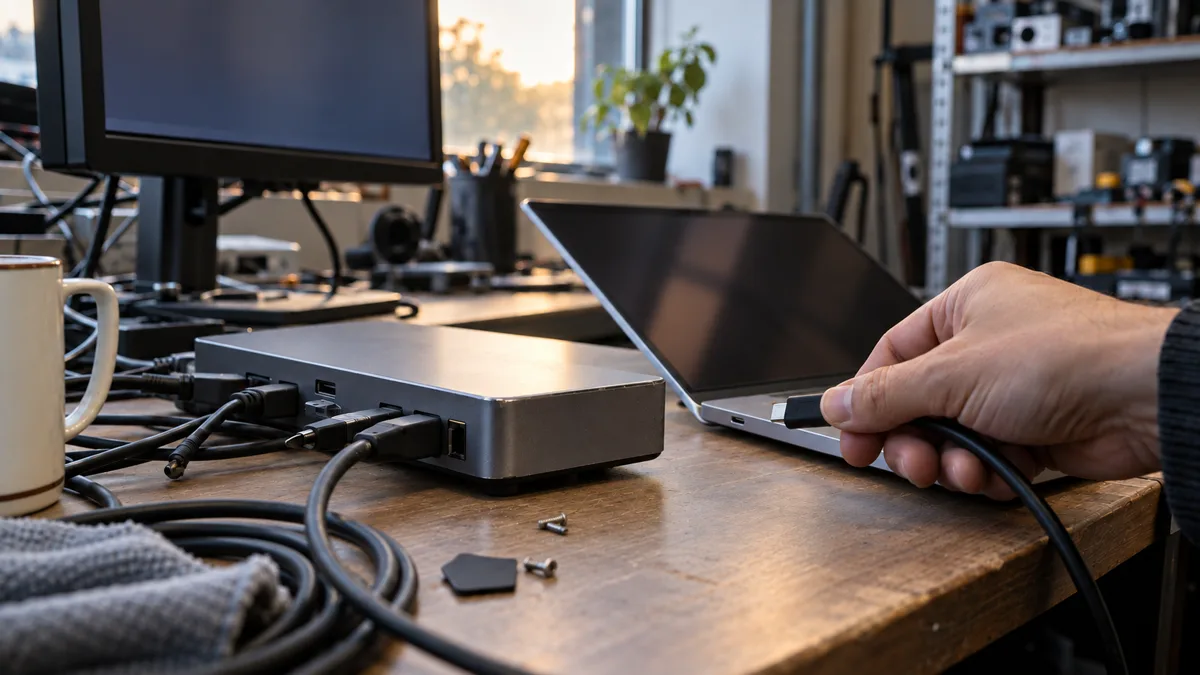
Коли ноутбук стає основним робочим комп’ютером, до нього рано чи пізно з’являється хвіст із кабелів: монітор, клавіатура, мережа, зарядка, флешка. Щоб не встромляти п’ять роз’ємів щоразу, беруть хаб або док-станцію. Це різні пристрої з різною ціною, і половина проблем із «монітор не бачить сигналу» починається саме з того, що купили не те.
Чим хаб відрізняється від док-станції
| USB-хаб | Док-станція | |
|---|---|---|
| Живлення | Від ноутбука | Власний блок живлення |
| Заряджає ноутбук | Ні або слабко | Так, 65–100 Вт |
| Моніторів | Один, рідше два | Два-три |
| Стабільність | Залежить від навантаження | Висока |
| Ціна | 600–2 500 ₴ | 3 000–12 000 ₴ |
Коротко: хаб — це розгалужувач портів. Док-станція — це ще й живлення ноутбука одним кабелем плюс стабільна робота кількох моніторів. Якщо ви підключаєте один екран і мишу — вистачить хаба. Якщо два монітори, мережа й хочете вмикати все одним рухом — потрібен док.
Головне, що треба перевірити в ноутбуці
USB-C роз’єми бувають дуже різні на вигляд однакові. Щоб через нього пішла картинка, порт має підтримувати режим DisplayPort Alt Mode. Якщо ноутбук цього не вміє, жоден хаб не змусить його виводити зображення через USB-C — незалежно від ціни хаба.
- Значок біля порту. Блискавка — Thunderbolt (вміє все). Літера D або значок монітора — DisplayPort Alt Mode. Нічого — швидше за все, тільки дані.
- Специфікація моделі на сайті виробника — найнадійніше джерело.
- Thunderbolt 3/4 дає два монітори з одного порту й максимальну сумісність із доками.
Якщо USB-C із відео немає — не біда: HDMI-порт є майже в кожному ноутбуку, і для одного зовнішнього екрана цього достатньо. Як це налаштувати — у статті як підключити монітор до ноутбука.
Два монітори: де ховається підступ
Дешеві хаби з двома відеовиходами часто працюють у режимі дзеркала: обидва екрани показують одну картинку, і змінити це не можна. Причина технічна — один відеопотік ділиться між виходами. Для двох незалежних робочих столів потрібен або Thunderbolt-док, або док із технологією DisplayLink (окремий чип стиснення, працює майже з будь-яким ноутбуком, але з невеликою затримкою і навантаженням на процесор).
Ще одне обмеження — вбудована графіка. Більшість інтегрованих відеоядер тягнуть два зовнішні екрани, але третій уже може не завестись або впаде частота оновлення.
Типові проблеми й що з ними робити
- Монітор не бачить сигналу. Спершу перевірте, чи вибране правильне джерело на самому моніторі — це причина в половині випадків. Далі — чи підтримує порт ноутбука відео.
- Картинка мерехтить або пропадає. Зазвичай кабель. Для 4K при 60 Гц потрібен HDMI 2.0 або DisplayPort 1.2 і кабель відповідної категорії.
- Хаб гріється й відвалюється. Живлення від ноутбука не витримує диск плюс монітор. Рішення — хаб із зовнішнім живленням або док.
- Ноутбук не заряджається через док. Потужність доку має перекривати потужність рідної зарядки: для 65-ватного ноутбука 45-ватний док заряджатиме лише в простої.
- Миша й клавіатура підвисають при відео 4K. Смуга USB-C поділена між даними й картинкою. Периферію краще вмикати в окремий порт ноутбука.
Що брати під конкретний сценарій
| Сценарій | Рішення |
|---|---|
| Один монітор удома, зрідка | Кабель HDMI напряму |
| Монітор + миша + флешка | USB-C хаб із HDMI |
| Робоче місце: два екрани, мережа, зарядка | Док-станція з живленням від 90 Вт |
| Ноутбук без USB-C із відео | HDMI у монітор + звичайний USB-хаб для периферії |
Підсумок
Спершу з’ясуйте, що вміє порт вашого ноутбука, і лише потім купуйте. Для одного екрана в дев’яти випадках із десяти вистачає кабелю або недорогого хаба; док має сенс там, де робоче місце постійне й екранів більше одного.
Хаби, кабелі й перехідники є в нашому каталозі. Не впевнені, що підтримує ваша модель — напишіть її в Telegram, перевіримо за специфікацією й підкажемо. Вінниця, проспект Юності, 20, щодня 10:00–19:00.
Що далі
Обрати з наявного — вживані ноутбуки у Вінниці: з діагностикою, фото саме того екземпляра й гарантією 3 місяці. Ремонт і чистка — послуги сервісу.